

概要
VoiceX AI Viewerにログインすると、簡易通話履歴画面が表示されます。
簡易通話履歴では、Voice Xで応答がおこなわれた通話の履歴が表示され、それぞれの通話に紐づく通話録音ファイルの再生や、テキスト化/テキスト判定の結果表示などをおこなうことができます。
また、検索条件を入力することで簡易通話履歴に対して絞り込み検索をおこなったり、テーブルのカラム名をクリックすることで、ソート順を変更することが可能です。
簡易通話履歴の検索

- 簡易通話履歴:検索パネル(標準項目)
簡易通話履歴に対して検索条件の入力をおこない、結果をフィルタするためのパネルです。
入力可能な項目は下表に記載されています。
各項目はAND条件で検索がおこなわれます。
| 項目 | 必須 | 説明 |
|---|---|---|
| 期間 | 〇 | 着信日時に対して期間の範囲指定検索をおこないます 項目右側の『期間指定』プルダウンから「今日」「昨日」「一昨日」「今週」「先週」「今月」「先月」のいずれかを選択することで、範囲指定入力を自動的におこなうことができます |
| タイプ | 通話種別に対して「外線着信」「外線発信」「内線」のそれぞれで検索をおこないます |
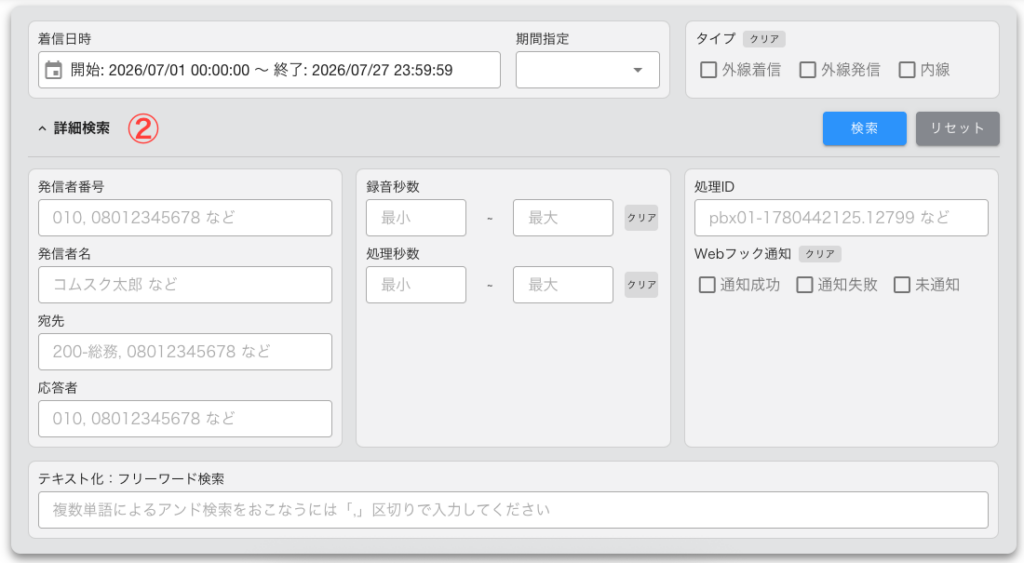
- 簡易通話履歴:検索パネル(詳細項目)
検索パネルで「詳細検索」を展開したときに表示される、詳細な検索項目です。
入力可能な項目は下表に記載されています。
標準項目で入力した検索条件と含めて、AND条件で検索がおこなわれます。
| 項目 | 必須 | 説明 |
|---|---|---|
| 発信者番号 | 発信者番号に対して部分一致検索をおこないます | |
| 発信者名 | 発信者名に対して部分一致検索をおこないます | |
| 宛先 | 宛先に対して部分一致検索をおこないます | |
| 応答者 | 応答者に対して部分一致検索をおこないます | |
| 録音時間 | 通話録音ファイルの録音時間に対して、「最小時間」「最大時間」の範囲指定検索をおこないます | |
| 処理時間 | Voice X の全体処理時間に対して、「最小時間」「最大時間」の範囲指定検索をおこないます | |
| 処理ID | 一意の処理IDに対して部分一致検索をおこないます | |
| Webフック通知 | Webフック通知の送信結果に対して検索をおこないます(詳細を見る) | |
| テキスト化:フリーワード検索 | 「テキスト化」データに対して検索をおこないます 複数入力する場合はカンマ(,)区切りで入力します |
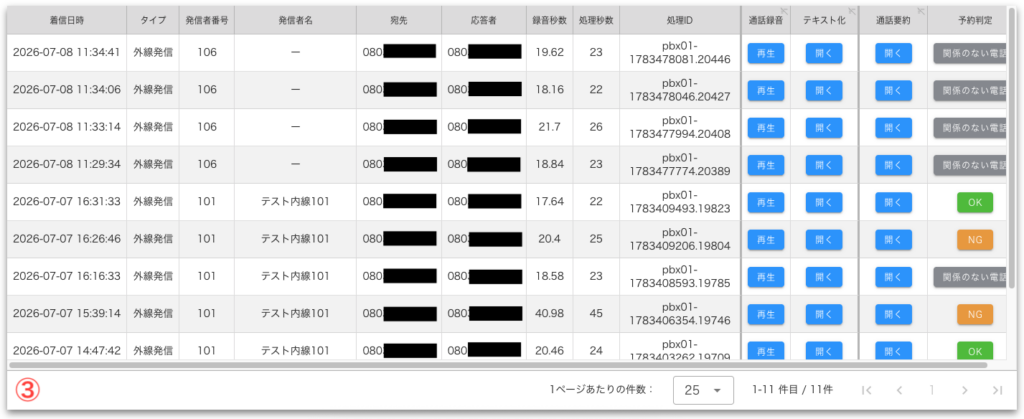
- 簡易通話履歴:表示テーブル
検索条件に一致する簡易通話履歴を表示します。
カラム名にカーソルを合わせたときに「↑」または「↓」が表示される要素は、クリックするとソートがおこなわれます。
| 項目 | 説明 |
|---|---|
| 着信日時 | 通話の着信日時を表示します |
| タイプ | 通話タイプ「外線着信」「外線発信」「内線」のいずれかを表示します |
| 発信者番号 | 発信者の電話番号、内線から発信された場合は内線名を表示します 非通知でかかってきた場合、「非通知」が表示されます |
| 発信者名 | 「外線着信」の場合、発信元の電話番号を表示します 「外線発信」または「内線」の場合、発信元の電話番号またはVoice X に設定されている 表示名を表示します |
| 宛先 | 外線へ発信した場合は外線番号、内線へ発信した場合は外内線番号を表示ます。 |
| 応答者 | 応答者の電話番号を表示します |
| 録音時間 | 通話録音ファイルの総録音時間を表示します |
| 処理時間 | Voice X の全体処理時間を表示します |
| 処理ID | 処理ID (通話ごとに一意に割り振られたユニークID) を表示します |
| Webフック通知 | Webフック通知の送信結果を表示します(詳細を見る) |
| 通話録音 | 通話録音ファイルの再生プレイヤーへのリンクを表示します(詳細を見る) |
| テキスト化 | 通話内容のテキスト化結果と、詳細パネルへのリンクを表示します(詳細を見る) |
| 予約判定 | 予約判定のテキスト解析結果と、詳細パネルへのリンクを表示します(詳細を見る) |
| 通話要約 | 通話要約のテキスト解析結果と、詳細パネルへのリンクを表示します(詳細を見る) |
「検索条件入力欄」「表示テーブル」の各項目は非表示化することが可能です。
検索条件として使用しない項目や、閲覧の必要がない項目を非表示化することで、本画面の操作性と参照性が向上します。
非表示化する項目を設定したい場合、「お問い合わせ」から弊社サポートにご依頼ください。
通話録音
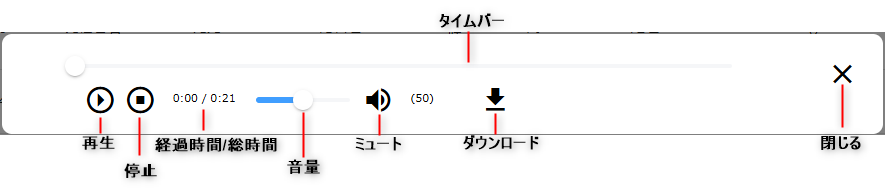
簡易通話履歴から「通話録音」列の再生ボタンをクリックすると、再生プレイヤーが表示されます。

再生プレイヤーでは、以下の操作項目から通話録音ファイルの内容を聞くことができます。
| 項目 | 説明 |
|---|---|
| 再生 | 通話録音ファイルを再生します |
| 停止 | 通話録音ファイルの再生を停止します |
| 時間 | 通話録音ファイルの再生経過時間/総録音時間を表示します |
| 音量 | 音量を調整します |
| ミュート | 音声をミュートします |
| ダウンロード | 通話録音ファイルをダウンロードします |
テキスト化
『通話内容:テキスト化』が一度でも有効化されると、簡易通話履歴の「テキスト化」列と、テキスト化の結果がボタンとして表示されます。

「テキスト化」列には、以下のいずれかのテキスト化結果が表示されます。
| 解析結果 | 説明 |
|---|---|
| 開く | テキスト化が正常におこなわれた |
| 変換不能 | 例外ケースによりテキスト化がおこなわれなかった |
| – | 録音時間が15秒未満だった 中途契約または途中解約などによりテキスト化が実行されなかった |
ページ下部には「通話録音の再生」における再生プレイヤーと同じインターフェースが表示されるため、通話録音ファイルを再生しながらテキストを確認することができます。
通話録音ファイルの再生中は、テキスト化された通話内容のパネルが経過時間に合わせて自動スクロールします。
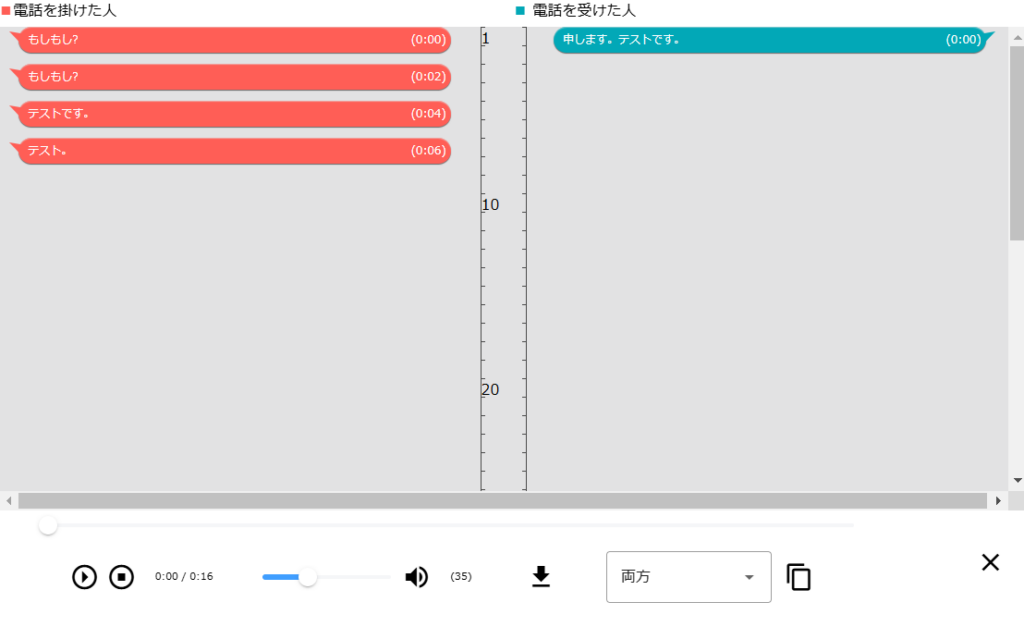
通話録音ファイルの再生プレイヤーに加えて、以下の機能が存在します。
| 項目 | 説明 |
|---|---|
| コピー | テキスト化した内容をTSV形式でクリップボードにコピーします。 ボタン左側のプルダウンから「両方」「掛けた人」「受けた人」のいずれかを選択することで、 コピーの対象を指定できます。 |
クリップボードには以下のフォーマットでテキスト化した内容がコピーされます。
start	end	index	transcript
00:00:00,000	00:00:20,600	2	はい、株式会社サンプルでございます
00:00:00,000	00:00:03,000	1	私 株式会社テストの〇〇と申します
00:00:03,000	00:00:07,000	2	どのようなご用件でしょうか
00:00:07,000	00:00:10,000	1	本日は弊社商材について紹介させて頂きたく
| 項目 | 説明 |
|---|---|
| start | この会話内容を喋り始めた時間 |
| end | この会話内容が喋り終わった時間 |
| index | 話者 1:電話を掛けた人 2:電話を受けた人 |
| transcript | 会話内容 |
予約判定
『テキスト解析:予約判定』が一度でも有効化されると、簡易通話履歴の「予約判定」列と、予約判定の結果がボタンとして表示されます。

「予約判定」列には、以下のいずれかの解析結果が表示されます。
| 解析結果 | 説明 |
|---|---|
| OK | 予約に関する通話がおこなわれ、予約が成立した |
| NG | 予約に関する通話がおこなわれ、予約が不成立となった |
| 関係のない電話 | 予約と関係のない通話だった |
| 解析不能 | 解析不可能なテキスト化がおこなわれていた |
| – | 録音時間の関係で、解析対象となるテキスト化がおこなわれなかった 中途契約または途中解約などによりテキスト解析が実行されなかった |
詳細パネルには以下の内容が表示されます。
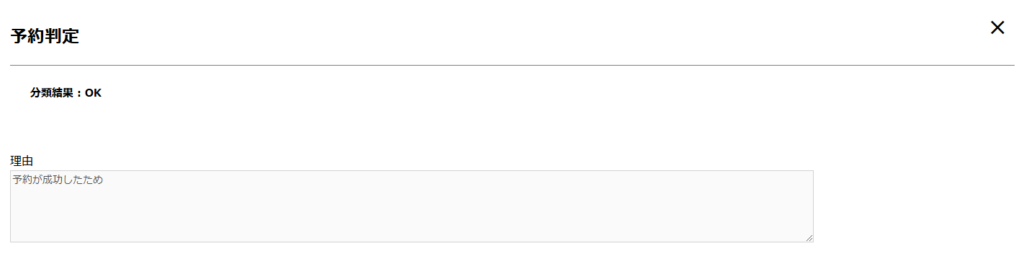
| 表示内容 | 説明 |
|---|---|
| 分類結果 | 「OK」「NG」「関係のない電話」のいずれかを表示 |
| 理由 | 分類結果に至った理由を簡潔に表示 |
通話要約
『テキスト解析:通話要約』が一度でも有効化されると、簡易通話履歴の「通話要約」列と、通話要約の結果がボタンとして表示されます。

「通話要約」列には、以下のいずれかの解析結果が表示されます。
| 判定結果 | 説明 |
|---|---|
| 開く | 要約可能な通話がおこなわれた |
| 解析不能 | 解析不可能なテキスト化がおこなわれていた |
| – | 録音時間の関係で、解析対象となるテキスト化がおこなわれなかった 中途契約または途中解約などによりテキスト解析が実行されなかった |
詳細パネルには以下の内容が表示されます。
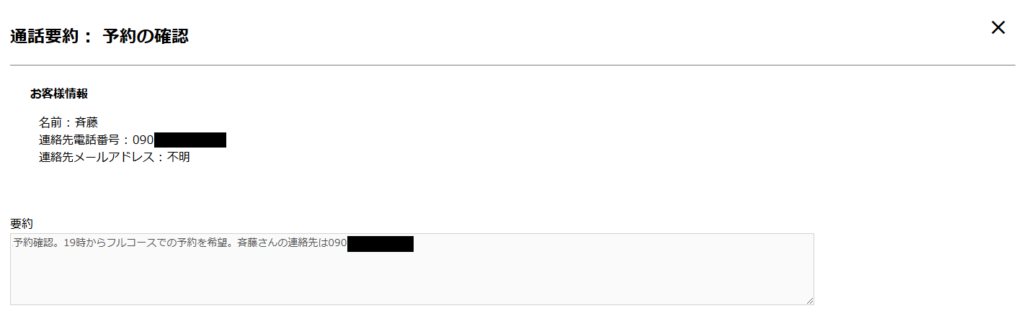
| 表示内容 | 説明 |
|---|---|
| 通話要約 | 要約したテキストに概要タイトルを表示します |
| お客様情報 | お客様の名前、連絡先を表示します |
| 要約 | 通話要約の詳細を簡潔に表示します |