

概要
置き換え辞書は、通話録音ファイルから生成されたテキスト化データに対して、辞書登録した単語間での文字列置換をおこなう機能です。
テキスト化の際に、うまく置き換えができなかった単語を辞書登録して表記揺れを防いだり、音声通話で伝わりづらい単語を分かりやすい単語に置き換えるなどの用途に使用することができます。
置き換え辞書の例
完全一致による置き換え
| 使用目的 | 使用例 | |
|---|---|---|
| 置き換え前 | 置き換え後 | |
| カタカナからアルファベット表記に置き換え | 株式会社コムスクエア | 株式会社COMSQUARE |
| うまく変換されない単語の修正 | お客彷徨うトイレ | お客様用トイレ |
| 専門用語を一般用語に置き換え | バジェット | 予算 |
| 同じ意味の言葉を一つの言葉に統一 | リターンキー 改行キー 実行キー | エンターキー |
| 具体的表現に置き換え | 渡辺さん | 受付担当の渡邊さん |
正規表現による置き換え
| 使用目的 | 正規表現 | 置き換え前 | 置き換え後 |
|---|---|---|---|
| 表記揺れの統一 | 申し?込み? | 申込み 申込 | 申し込み |
| 頻出する相槌の省略 | (はい、?)+ | はいはい はいはいはい はい、はい、はい | はい |
| 特殊文字への置き換え | 少[々|しょう] | 少々 | 少〃 |
置き換え辞書の使用方法
置き換え辞書の設定パネルは、ユーザーのログイン権限が「管理者」の場合にのみ表示されます。
ユーザーのログイン権限が「閲覧者」の場合、下記項目の 7 番のみが画面上に表示されます。
置き換え辞書でおこなった設定は、「5. 変更を適用する」を実行するまで実環境に反映されません。この状態では、置き換え辞書のパネル上に  が表示されます。
この のチップスは、「5. 変更を適用する」または「6. 変更をリセット」を実行することで非表示になります。
1. 置き換え辞書の登録
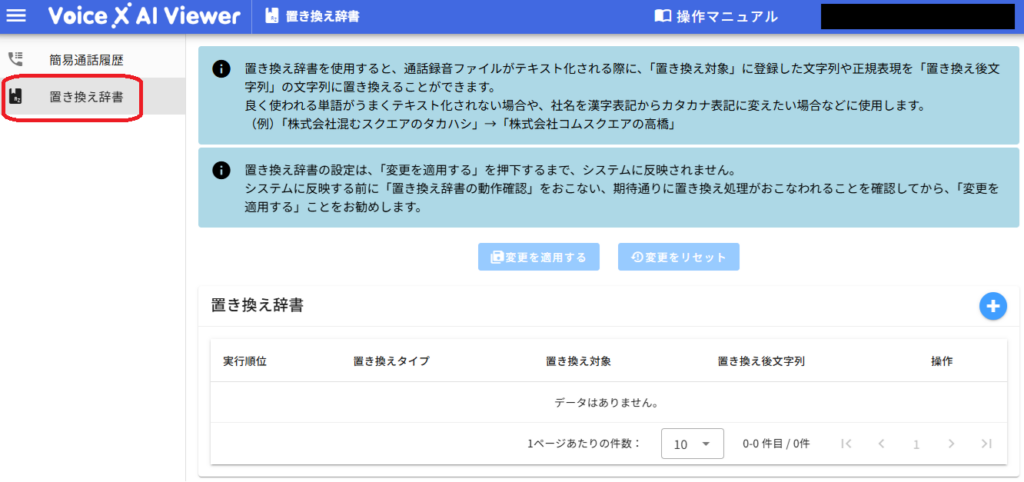
VoiceX AI Viewerにログインし、左メニューから『置き換え辞書』をクリックします。
次に[ ]をクリックします。
各項目を入力し、登録ボタンをクリックします。
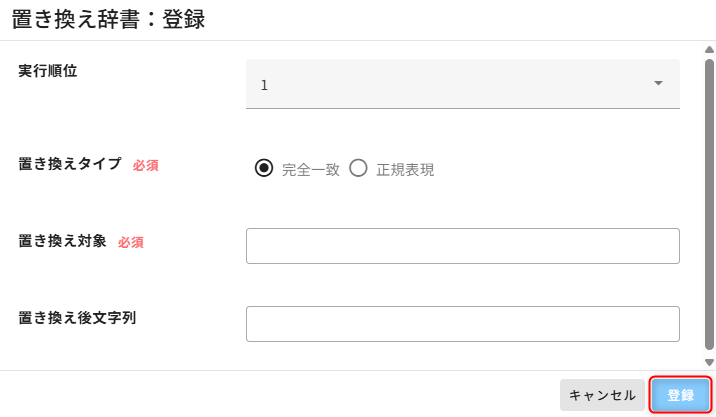
| 項目 | 必須 | 説明 |
|---|---|---|
| 実行順位 | 指定した順番で置き換えを行います デフォルトは辞書登録数+1を表示しています | |
| 置き換えタイプ | 〇 | 「完全一致」「正規表現」から選択します |
| 置き換え対象 | 〇 | 置き換えする文字列を入力します ・最大文字数は100文字です |
| 置き換え後文字列 | 置き換え後の文字列を入力します ・最大文字数は100文字です |
登録が完了するとメッセージが表示されます。

2. 置き換え辞書の編集
置き換え辞書の「 」ボタンをクリックします。

各項目を入力し、更新ボタンをクリックします。
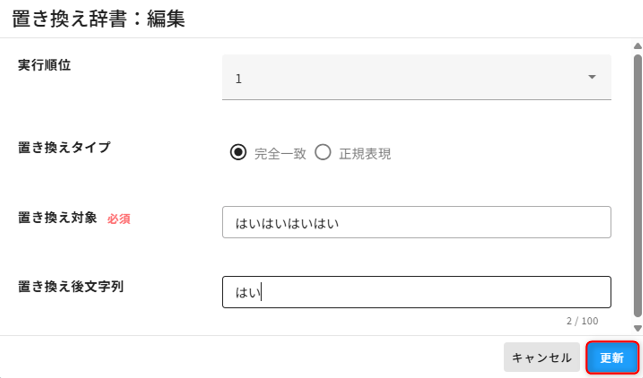
更新が完了するとメッセージが表示されます。

3. 置き換え辞書の削除
置き換え辞書の「 」ボタンをクリックします。

削除確認のダイアログで「はい」をクリックします。
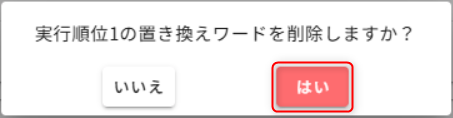
削除が完了するとメッセージが表示されます。

4. 置き換え辞書の動作確認
「置き換え辞書の動作確認」は、実環境へ設定を反映する前に、画面上で動作確認をおこなうためのパネルです。
置き換え辞書のパネル上に が表示されていたとしても、このパネル上ではその設定が反映されているものとして動作します。
「置き換え前のテキスト」に、置き換え前の文字列が含まれた文章を入力し、「置き換えを実行」ボタンをクリックします。
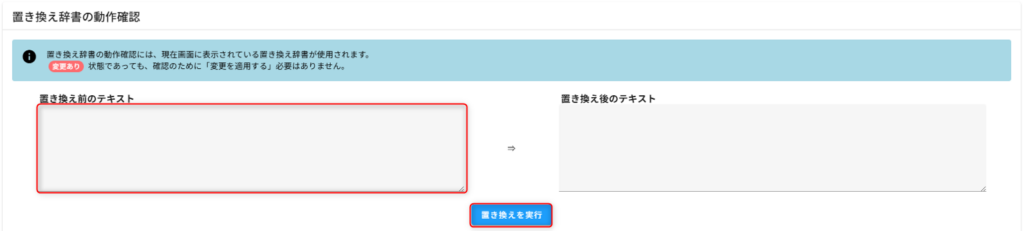
「置き換え後のテキスト」に、置き換えがおこなわれた後の文章と、その際の置換処理の詳細が表示されます。
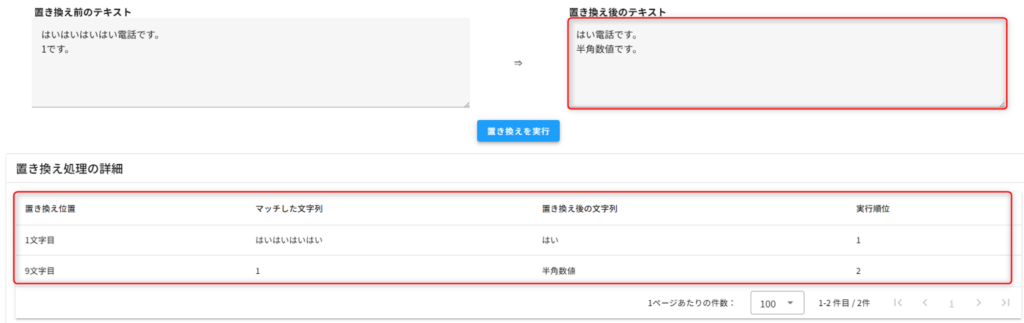
| 項目 | 説明 |
|---|---|
| 置き換え位置 | 置き換え前のテキストに、登録した文字が出現した位置を表示します ・改行は1字としてカウントされます |
| マッチした文字列 | 置き換え対象に登録した文字にマッチした文字列を表示します |
| 置き換え後の文字列 | 置き換え後の文字列を表示します |
| 実行順位 | 置き換えが行われた順番を表示します |
テキストは置き換えが実行されるたびに更新されるため、置き換え位置は元のテキストではなく、置き換え後のテキストを基準に算出されます。
通話録音ファイルから生成されたテキスト化データには改行が存在しないため、「置き換え前のテキスト」のテキストエリアに改行を入力すると、置き換え処理に誤差が生じる可能性があります。
5. 変更を適用する
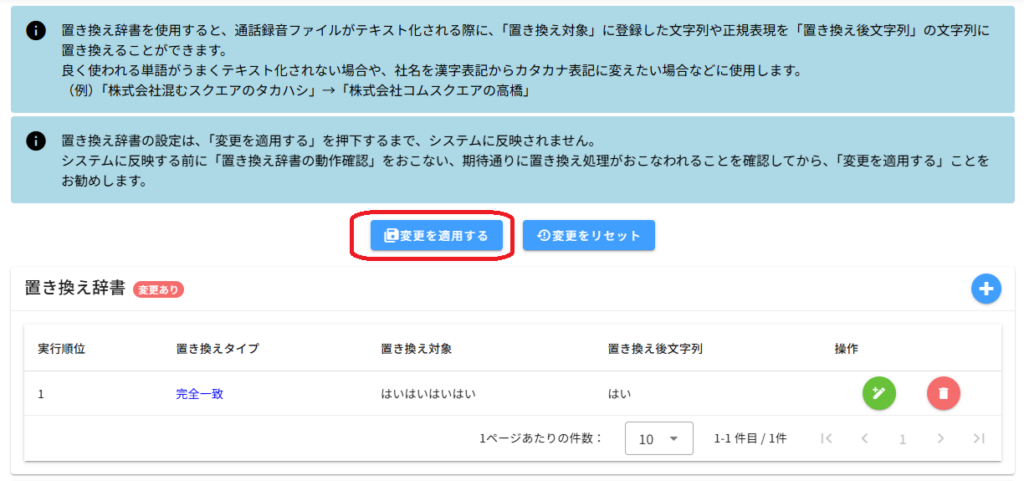
この操作を実行すると、置き換え辞書でおこなった設定が実環境に反映されます。
置き換え辞書のパネル上に が表示されている状態で、「変更を適用する」ボタンをクリックします。
6. 変更をリセット
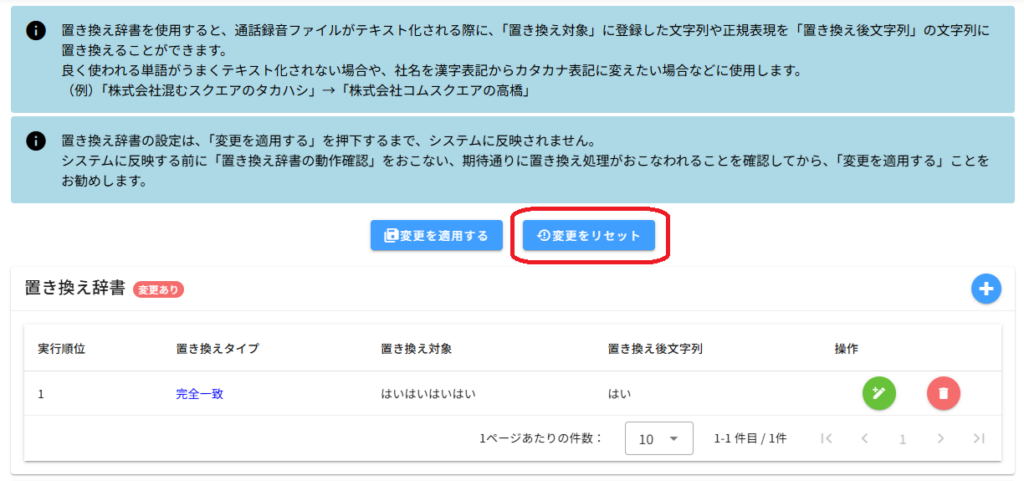
置き換え辞書でおこなった設定を削除し、前回「変更を適用する」ボタン押下した状態に置き換え辞書を戻します。
置き換え辞書のパネル上に が表示されている状態で、「変更をリセット」ボタンをクリックします。
7. 置き換え辞書適用後の簡易通話履歴
置き換え辞書によってテキスト化データが編集された場合、簡易通話履歴の「テキスト化」パネルの右上に  の文字列が表示され、置き換えがおこなわれた文字がハイライトされます。
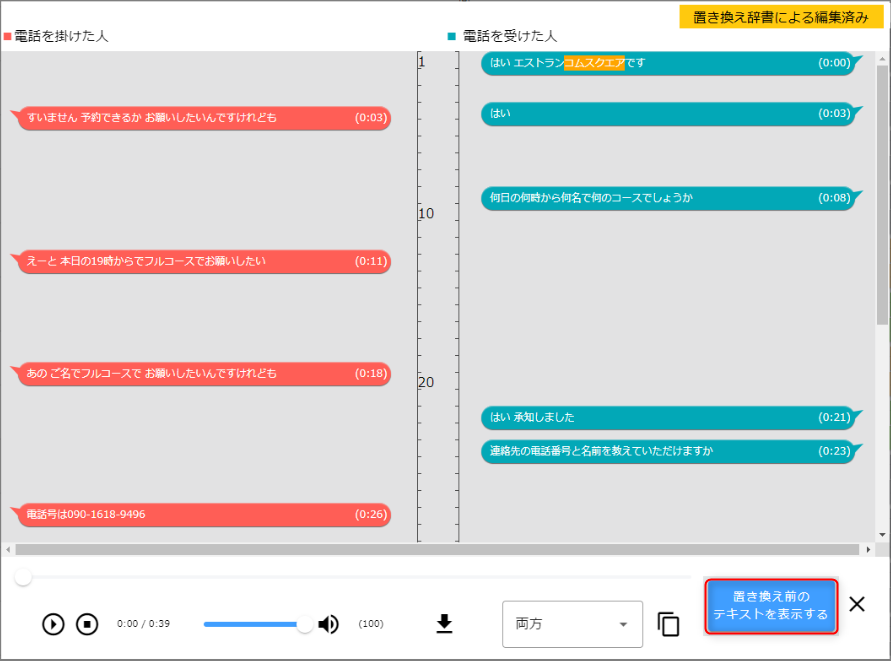
「置き換え前のテキストを表示する」をクリックすると、置き換え処理が実行される前のテキスト化が表示されます。
置き換え処理したテキストは、コピー やダウンロード
 が可能です。