本機能は有償です。
本機能の料金を含む利用についての詳細・契約等については、担当営業までご連絡ください。
概要
カスタムプロンプトを使用すると、通話内容をテキスト化したデータを、お客様自身で作成したプロンプトで解析することができます。作成したプロンプトの利用状態を有効にすると、以降の通話が自動的に解析され、解析結果を簡易通話履歴の画面で確認できます。
カスタムプロンプトの使用方法
カスタムプロンプトの設定パネルは、ユーザーのログイン権限が「管理者」の場合にのみ表示されます。
カスタムプロンプトは10件まで作成することが可能で、作成と保持、実データを使用したテストには利用コストが発生しません。
カスタムプロンプトの「利用」を「有効」に設定すると、VoiceX での通話が発生するたびに自動的にテキスト解析と集積がおこなわれます。この「利用」を「有効」に設定できるカスタムプロンプトは5つまでとなっており、通話が1件発生するごとに、その時点で有効化されているカスタムプロンプトと同数の利用コストが加算されます。
カスタムプロンプト画面では、以下の操作がおこなえます。
1. カスタムプロンプトの登録
VoiceX AI Viewerにログインし、左メニューから『カスタムプロンプト』を押下します。
次に[ ]を押下します。
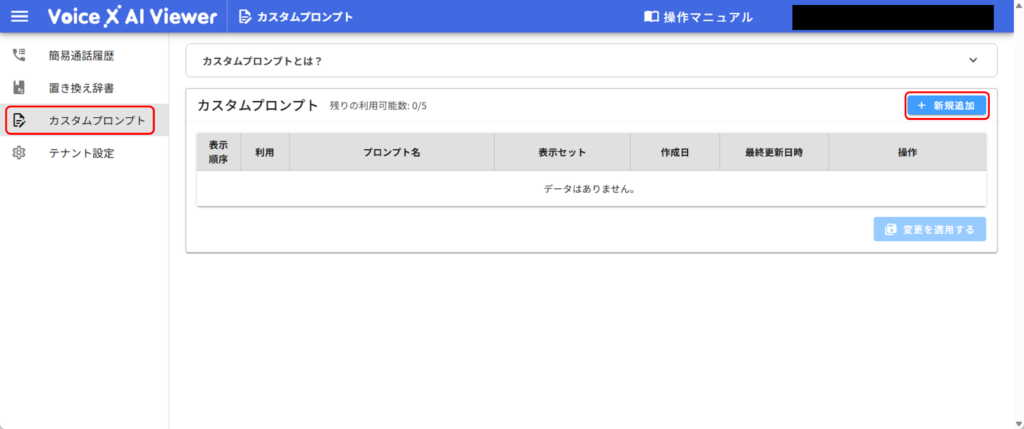
各項目を入力し、登録ボタンを押下します。
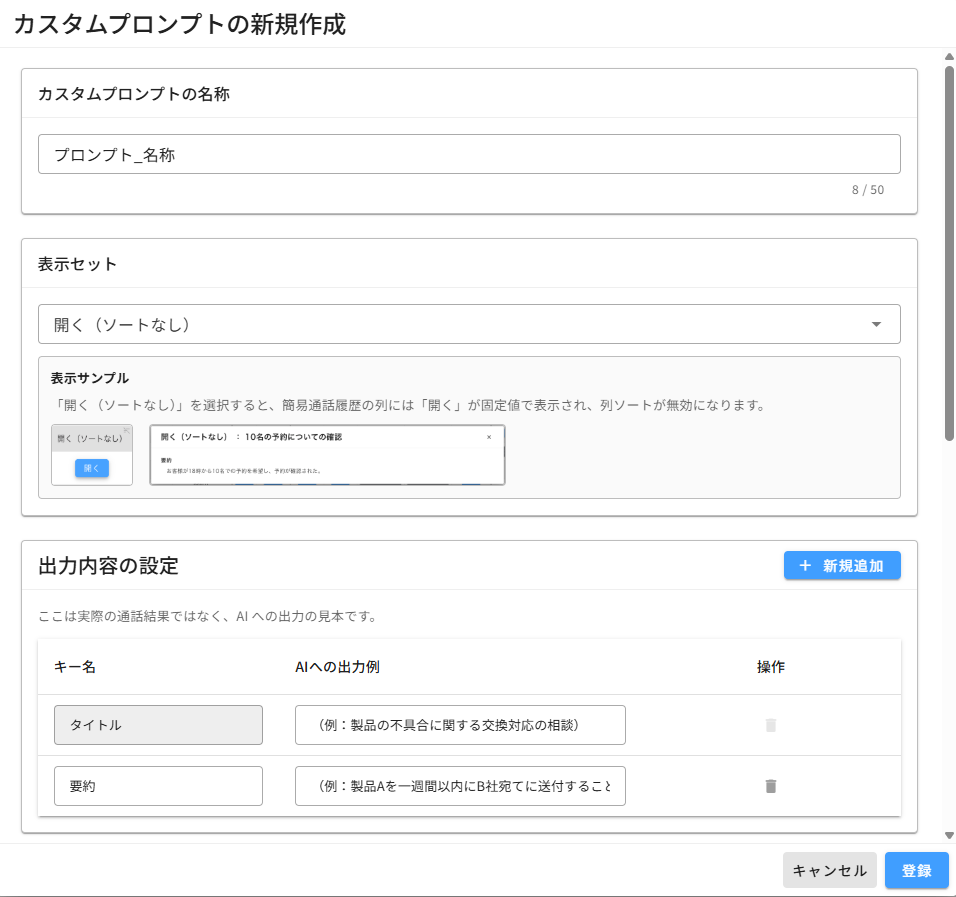
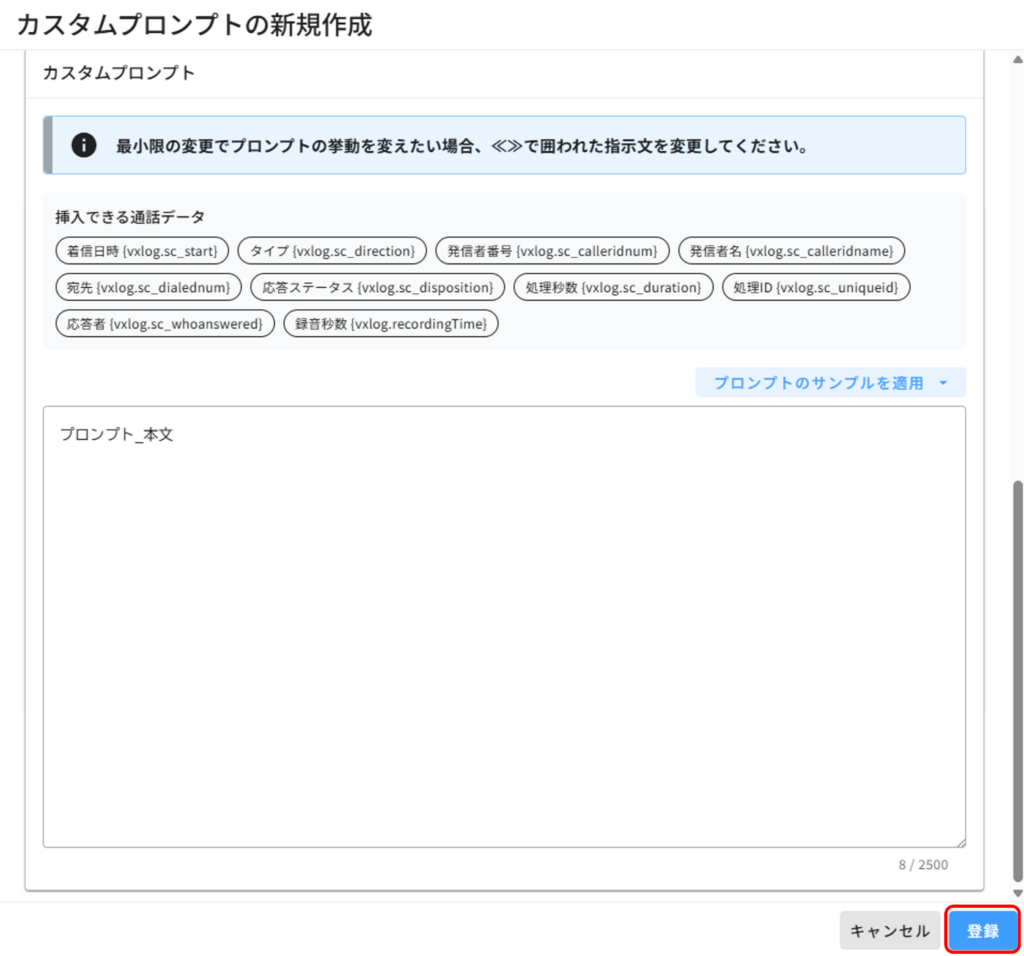
| 項目 | 必須 | 説明 |
|---|---|---|
| カスタムプロンプトの名称 | 〇 | 登録するカスタムプロンプトの名称を最大50文字で入力します 簡易通話履歴のデータ列に表示されるため、短めを推奨します |
| 表示セット | 〇 | 「開く(ソートなし)」「分類結果(ソートあり)」から選択します 「開く(ソートなし)」:簡易通話履歴の列には「開く」が固定値で表示され、データ列のソートが無効になります 「分類結果(ソートあり)」:簡易通話履歴の列には分類結果が表示され、分類結果のデータ列のソートが有効になります |
| 出力内容の設定 | – | AIへの出力例を設定します [  ]を押すと追加できます ]を押すと追加できます[  ]を押すと削除できます ]を押すと削除できます最大10件登録できます |
| 出力内容の設定: キー名 | 〇 | 表示させるキー名を最大20文字で入力します AIのテキスト解析結果がこのキー名に格納される他、テキスト解析結果を画面上に表示する際の、項目名として使用されます |
| 出力内容の設定: AIへの出力例 | 〇 | 出力させる内容の例を最大100文字入力します この項目はAIに対して「〇〇のようなデータを出力してください」といった指示文としてもの補助としても使用されるため、プロンプト本文と合わせて適切な内容を設定することで、テキスト解析の精度が向上します |
| 本文 | 〇 | 通話内容のテキスト化データに対する、解析プロンプトを最大2500文字で入力します。プロンプトにはマークダウンを推奨していますが、テキスト解析には OpenAI を使用しているため、それ以外のフォーマットでも対応が可能です [  ]を押下すると、サンプルを本文に設定できます ]を押下すると、サンプルを本文に設定できます |
本文には VoiceX の通話データを置き換え文字列として挿入することができます。
この置き換え文字列はプロンプト内では {vxlog.sc_start} などの固定文字列で表示されますが、プロンプトの実行時に通話に基づいたデータに置換されます。
(例)録音秒数にあわせて要約の文字数を変更する
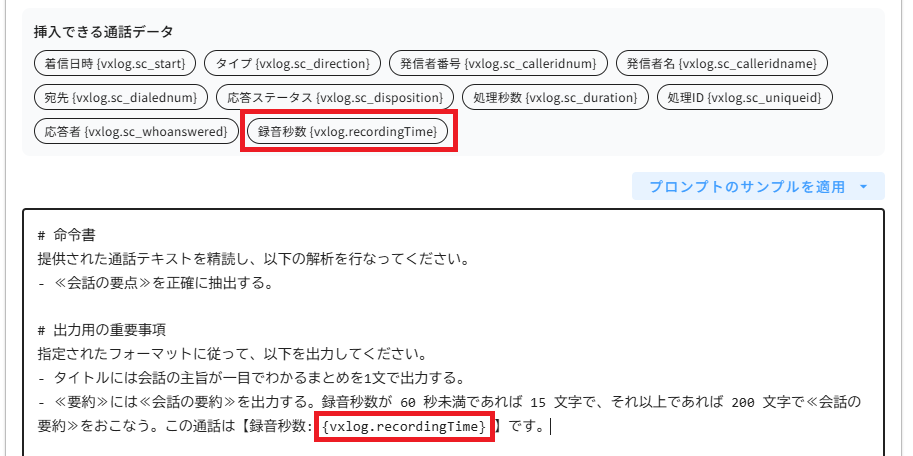
使用できる VoiceX 置き換え文字列には以下の 10 種類が存在し、パネル上の「挿入できる通話データ」から項目を押下すると、プロンプト本文に追加できます。
置き換え先の文字列が VoiceX の通話データ上に存在しない場合、 {vxlog.sc_start} などの固定文字列はそのまま維持され、プロンプトが実行されます
| 項目名 | 置き換え文字列 | 置き換え後の例(文字列) |
|---|---|---|
| 着信日時 | {vxlog.sc_start} | 2026-09-01 15:35:32 |
| タイプ | {vxlog.sc_direction} | IN *以下3種類が存在* 「IN」: 外線着信 「OUT」: 外線発信 「LOCAL」: 内線 |
| 発信者番号 | {vxlog.sc_calleridnum} | 070******** |
| 発信者名 | {vxlog.sc_calleridname} | テスト担当者 |
| 宛先 | {vxlog.sc_dialednum} | 050******** |
| 応答ステータス | {vxlog.sc_disposition} | ANSWERED |
| 処理秒数 | {vxlog.sc_duration} | 884 |
| 処理ID | {vxlog.sc_uniqueid} | pbx01-1788***.18*** |
| 応答者 | {vxlog.sc_whoanswered} | 2604 |
| 録音秒数 | {vxlog.recordingTime} | 881.62 |
登録が完了するとメッセージが表示されます。

2. カスタムプロンプトの編集
カスタムプロンプトの[ ]ボタンを押下することで、作成済みのカスタムプロンプトを編集することができます。文字数の制限等については、「1. カスタムプロンプトの登録」と同じ挙動をおこないます。
更新が完了するとメッセージが表示されます。

3. カスタムプロンプトの複製
カスタムプロンプトの[ ]ボタンを押下することで、カスタムプロンプトの複製を作成することができます。文字数の制限等については、「1. カスタムプロンプトの登録」と同じ挙動をおこないます。
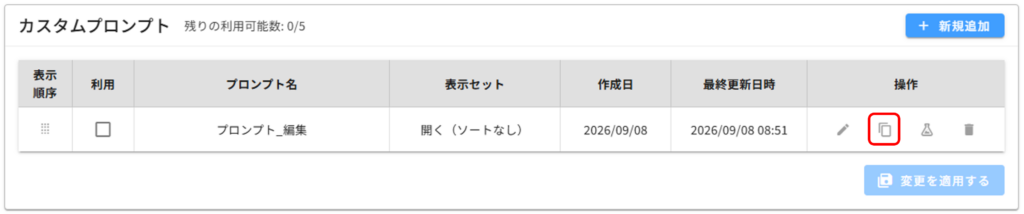
カスタムプロンプトの名称について、カスタムプロンプトは一意の名称となる為、複製をした場合、複製元の名称の末尾に「 の複製」と追加されます。適宜変更してください。
登録が完了するとメッセージが表示されます。
4. カスタムプロンプトの削除
カスタムプロンプトの[ ]ボタンを押下します。
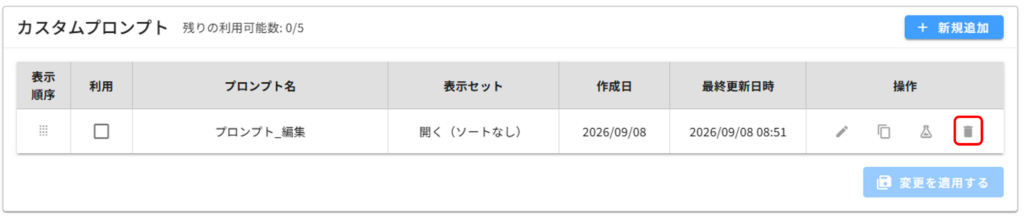
削除確認のダイアログで「はい」を押下します。
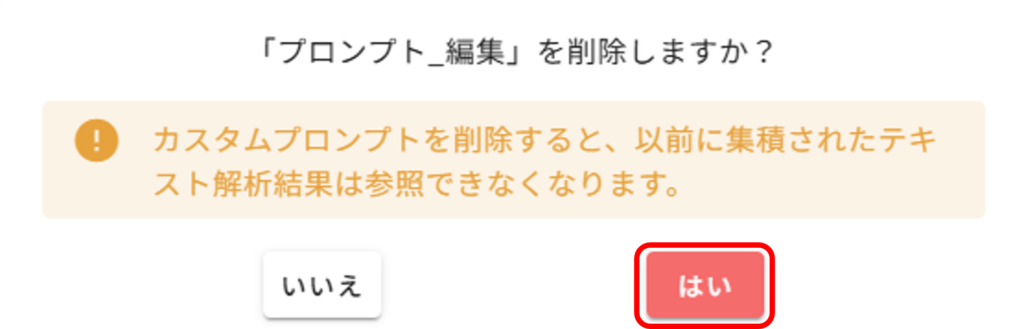
削除が完了するとメッセージが表示されます。

5. カスタムプロンプトのテスト
カスタムプロンプトの[ ]ボタンを押下することで、登録されているカスタムプロンプトがどのような結果を返戻するか、実際の通話データと紐づけてテストがおこなえます。
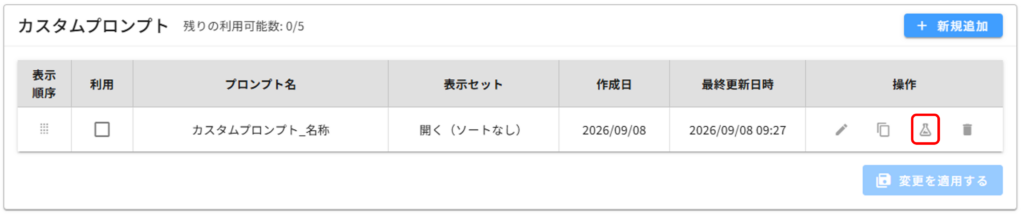
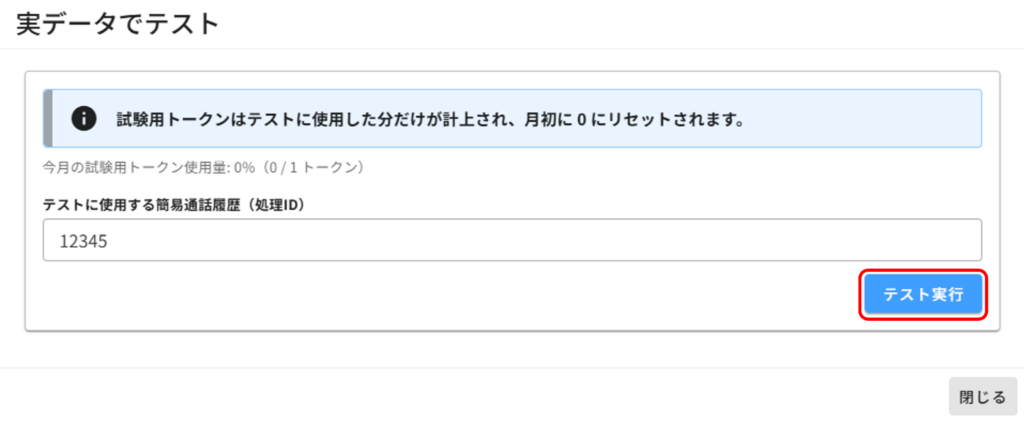
テストに紐づけたい簡易通話履歴を処理IDを入力するか、プルダウンから選択します。プルダウンにはテキスト化データが存在する、直近20件の簡易通話履歴がリストされます。
「テスト実行」ボタンを押下すると、処理IDに紐づいた簡易通話履歴のデータを自動的に引用し、カスタムプロンプトを実行します。
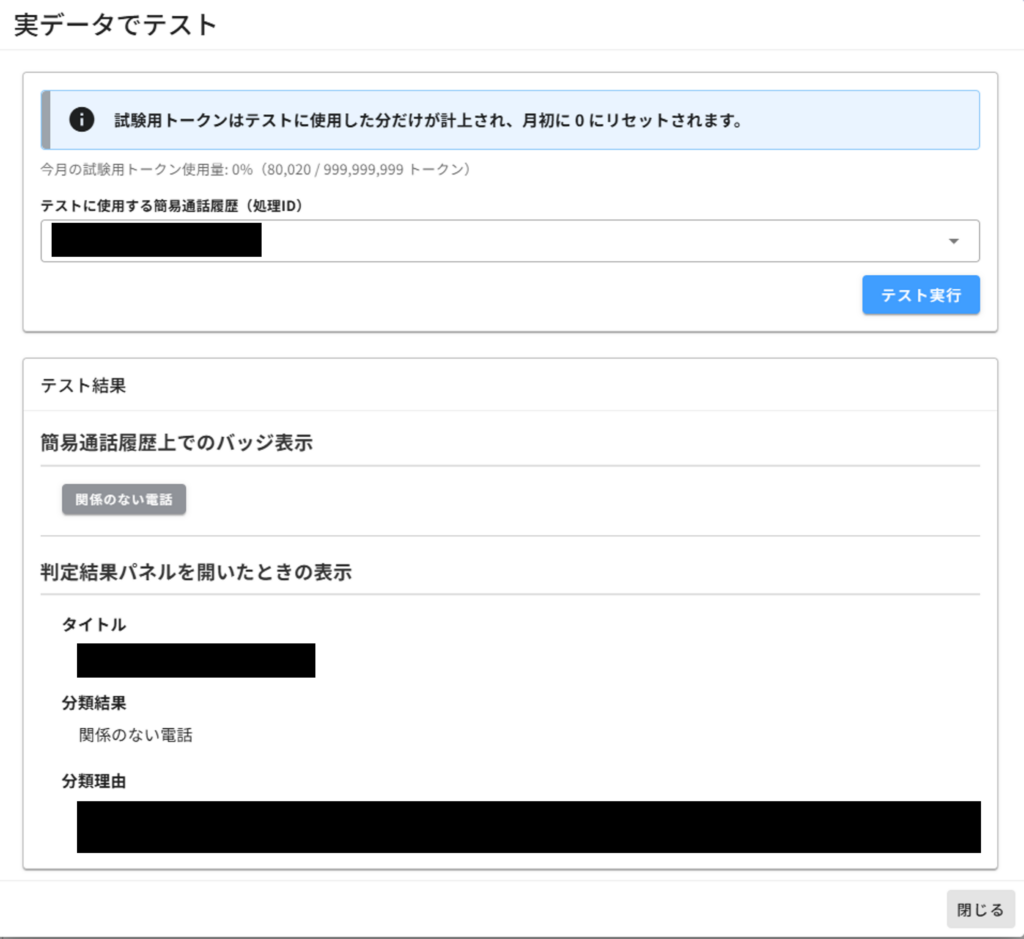
「テスト結果」がテスト実行ボタンの下に表示されます。
6. 利用状況の設定
カスタムプロンプトを実際に使用したい場合、「利用」を有効(チェックをON)し、「変更を適用する」ボタンを押下してください。
「利用」を有効にできるカスタムプロンプトは5つまでとなっており、画面上で「残りの利用可能数」として表示されます。
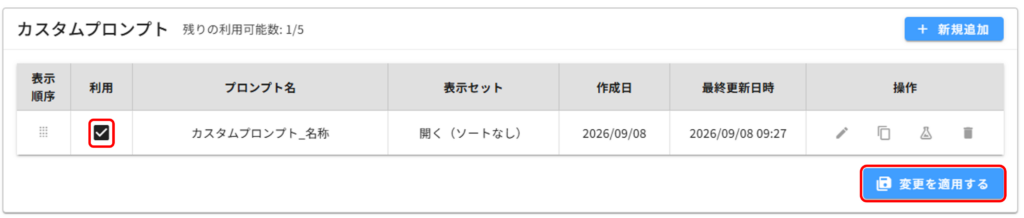
変更が完了するとメッセージが表示されます。

変更が完了した後、簡易通話履歴にデータ列が追加されます。
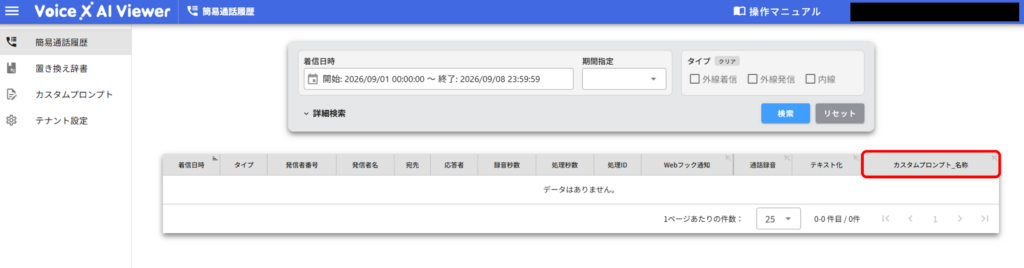
これまで「利用」が有効だったカスタムプロンプトを無効に設定した場合、簡易通話履歴からはデータ列が非表示となりますが、内部的なデータは保持されます。
ただし、「利用」が無効となったカスタムプロンプトに関しては、以降の自動的なテキスト解析と集積はおこなわれなくなります。
7. 表示順序の変更
カスタムプロンプト画面では「表示順序」をドラッグによって変更することができます。表示順序を変更すると、簡易通話履歴に表示させるデータ列の順番も同時に変更されます。
表示順序を変更させたい場合、変更させたいカスタムプロンプトの「表示順序」をドラッグし、テーブル上での順序を入れ替えてから、「変更を適用する」ボタンを押下してください。
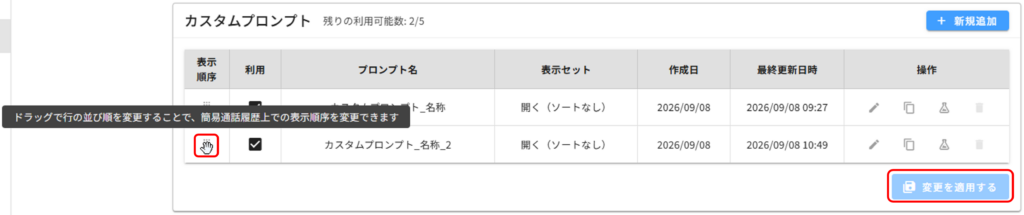
変更が完了するとメッセージが表示されます。
Webフック通知と外部連携用API
従来のテキスト解析と同様に、カスタムプロンプトの解析結果についても、Webフック通知で送信したり、外部連携用APIで取得することができます。
両機能でカスタムプロンプトの解析結果を送信/取得するには、カスタムプロンプトに割り当てられた固有のプロンプトIDが必要となります。
カスタムプロンプトを活用するには
通話テキストについて
カスタムプロンプトの実行時、VoiceX AI Viewer 側では以下のような通話テキスト化データを付記します。
お客様(受話者): 株式会社データ〇〇でございます。
自社担当者(発信者): お世話になっております。私、株式会社コムスクエアのテスト太郎と申します。
お客様(受話者): はい。お世話になっております。
自社担当者(発信者): 情報システム部のサンプル次郎様、ただいまお手すきでいらっしゃいますでしょうか?
お客様(受話者): すみません。ただいまサンプル次郎がミーティング中のようでして、お電話出れなさそうなんですけども。
自社担当者(発信者): かしこまりました。そうしましたら、また改めさせていただきます。
お客様(受話者): はい。申し訳ございません。お願いいたします。
各行頭の太字部分には「タイプ{vxlog.sc_direction}」に合わせた話者ラベルが設定されます。
| sc_direction | 意味 | index 1(発信者側) | index 2(受話者側) |
|---|---|---|---|
IN | 外線着信 | お客様(発信者) | 自社担当者(受話者) |
OUT | 外線発信 | 自社担当者(発信者) | お客様(受話者) |
LOCAL | 内線 | 社内関係者A(発信者) | 社内関係者B(受話者) |
| 上記以外 | フォールバック | 発信者 | 受話者 |
上記を踏まえ、カスタムプロンプト本文に以下のような指示文を追加すると、話者特定の精度が向上します。
# 通話テキストの前提

通話テキストの各発言行の行頭には**話者ラベル**が付与されています。
以下の話者ラベルを、その発言行の話者として信頼してください。

- `お客様(発信者)`
- `お客様(受話者)`
- `自社担当者(発信者)`
- `自社担当者(受話者)`
- `社内関係者A(発信者)`
- `社内関係者B(受話者)`
通話方向による違いを明記する
二者通話では発信者と着信者の役割が常に固定とは限りません。
カスタムプロンプト本文に以下のような指示文を追加すると、通話方向にあわせた解析精度が向上します。
# 分析対象データ

通話タイプ: {vxlog.sc_direction}

# 通話方向の確認

「通話タイプ」は、会話全体の開始方向を確認するためだけに使用する。
- **IN** の場合: お客様から自社への着信
- **OUT** の場合: 自社担当者からお客様への架電
- **LOCAL** の場合: 社内通話。双方を社内関係者として整理する
「通話タイプ」が不明な場合は、話者ラベルの役割のみを使い、「誰が電話をかけたか」を推測で断定しないこと
カスタムプロンプトのサンプル(コールセンターのトーク分析)
- 『カスタムプロンプトの名称』に「トーク分析」と入力します
- 『表示セット』から「分類結果(ソートあり)」を選択します
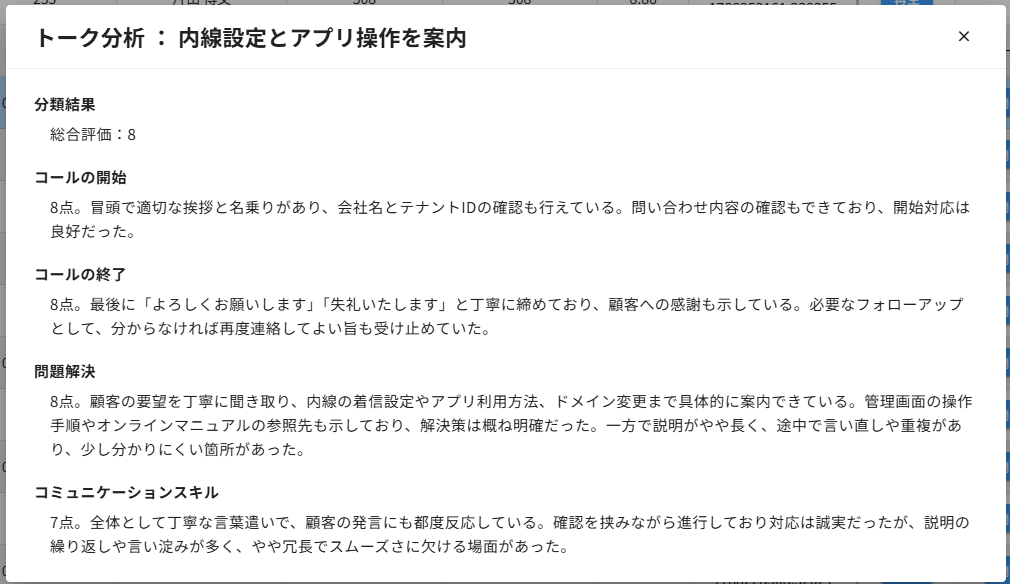
- 『出力内容の設定』が [表1. 出力内容の設定] と同じになるよう変更を加えます
| キー名 | AIへの出力例 |
|---|---|
| タイトル | (例:18時から10名の予約成立) |
| 分類結果 | (例:総合評価の評価点) |
| コールの開始 | (例:評価点と理由) |
| コールの終了 | (例:評価点と理由) |
| 問題解決 | (例:評価点と理由) |
| コミュニケーションスキル | (例:評価点と理由) |
- 『カスタムプロンプト』の本文に以下を入力します
# 命令書
コールセンターのサポート品質を向上するため、提供された通話テキストを精読し、以下の解析を行なってください。
- コールセンター側の話者を特定する。
- 以下の4ステップの会話について、コールセンター側の話者について≪評価≫を行う。
  評価方式は1から10の得点方式とし、その評価点となった理由も明記する。
  1. コールの開始
    - 挨拶が適切か
    - 自己紹介が行われたか
    - 顧客の名前を確認したか」
  2. 問題解決
    - 顧客の問題を正確に把握したか
    - 問題解決のための手順を説明したか
    - 解決策が明確で理解しやすかったか
  3. コミュニケーションスキル
    - 言葉遣いが丁寧であったか
    - 顧客の発言に対して適切な反応をしたか
    - コールの進行がスムーズであったか
  4. コールの終了
    - 顧客に対して感謝の意を示したか
    - 必要なフォローアップの説明を行ったか
- 4ステップの評価をもとに、総合評価の評価点を1から10で判定する。

# 出力用の重要事項
指定されたフォーマットに従って、以下を出力してください。
- タイトルには会話の主旨が一目でわかるまとめを30文字以内の1文で出力する。
- 分類結果には**必ず**≪総合評価≫の評価点を『総合評価:評価点』というフォーマットで出力する。
- ≪コールの開始≫にはコールセンター側の話者についての「1. コールの開始」の評価点と理由を出力する。
- ≪問題解決≫にはコールセンター側の話者についての「2. 問題解決」の評価点と理由を出力する。
- ≪コミュニケーションスキル≫にはコールセンター側の話者についての「3. コミュニケーションスキル」の評価点と理由を出力する。
- ≪コールの終了≫にはコールセンター側の話者についての「4. コールの終了」の評価点と理由を出力する。
- 「登録」ボタンを押下します
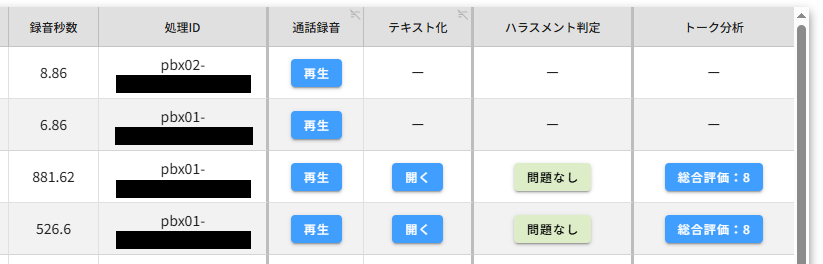
- 「利用」を有効にすると、以降は通話が発生するたびに以下のようにデータが集積されます